

Clientes y cuentas por cobrar: vender a crédito y cobrar abonos
Registre a sus clientes, venda a crédito con plazo, cobre abonos y sepa en todo momento quién le debe y cuánto.
Cómo funciona el crédito en Facturia
Una venta a crédito es una factura que el cliente paga después, de una vez o en abonos. Facturia lleva la cuenta de cada factura y de cada cliente por usted.
¿Ya tenía clientes que le deben? En Cuentas por cobrar, el botón Importar saldos carga lo que le deben desde su sistema anterior, con un archivo de Excel.
Registre a sus clientes
En Ventas › Clientes pulse + Nuevo cliente. También puede crearlo al facturar, con + Nuevo cliente (Alt + Shift + C).
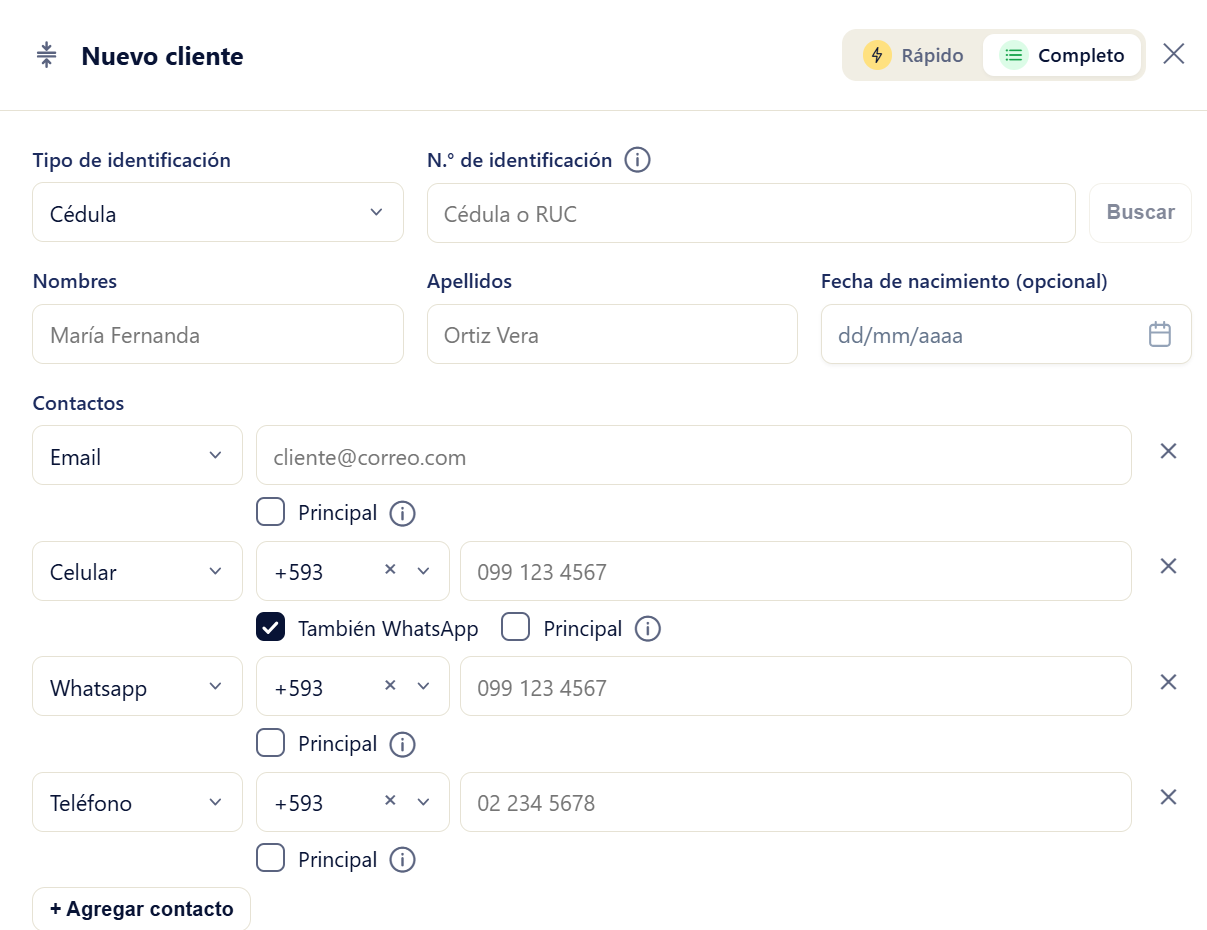
- Elija el tipo de identificación (cédula, RUC o pasaporte) y escriba el número.
- Pulse Buscar.Con un RUC, Facturia trae la razón social del SRI y usted la confirma con Usar estos datos.
- Agregue cómo contactarlo.El correo es importante: ahí le llega cada factura. Marque También WhatsApp si el celular lo tiene.
- Si quiere, la dirección, el grupo y la lista de precios.Con una lista de precios asignada (por ejemplo, Mayorista), al elegir al cliente la factura toma esos precios.
- Pulse Crear cliente.
El modo Rápido, arriba a la derecha, pide solo lo indispensable para cuando hay fila en el mostrador.
Venda a crédito
Arme la factura como siempre, con el cliente elegido. Al pulsar Emitir factura, en la ventana de cobro elija cómo paga.
| A crédito | Todo queda por cobrar. Escriba el plazo en días (al menos 1): con eso se calcula cuándo vence. |
| Abono + crédito | El cliente paga una parte ahora y el resto queda a crédito. Escriba cuánto abona y con qué forma de cobro, y el plazo del saldo. |
| Todo ahora | Venta de contado: no queda nada por cobrar. |
Antes de vender a crédito revise que el cliente tenga correo, para que le llegue la factura con el plazo, y que su identificación esté bien: el saldo queda a su nombre.
Vea quién le debe
En Ventas › Cuentas por cobrar está todo lo que le deben: arriba los totales, abajo cada cliente de más a menos.
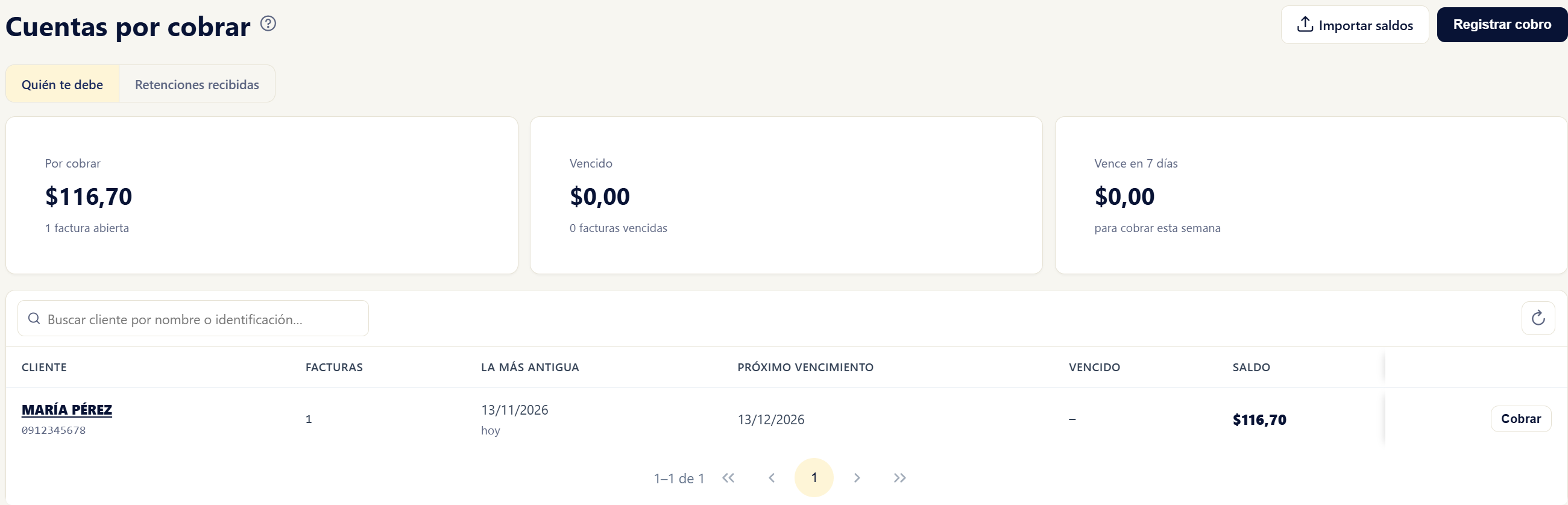
| Por cobrar | Todo lo que le deben y cuántas facturas están abiertas. |
| Vencido | Lo que ya pasó su fecha de pago. Es lo primero que conviene cobrar. |
| Vence en 7 días | Lo que debería cobrar esta semana. |
Pulse el nombre de un cliente para ver su estado de cuenta, o Cobrar para registrar un pago. La pestaña Retenciones recibidas muestra las retenciones que le hicieron sus clientes.
Registre un cobro o un abono
Pulse Cobrar en la fila del cliente, en su estado de cuenta o en Registrar cobro. El panel lo lleva en cuatro pasos.
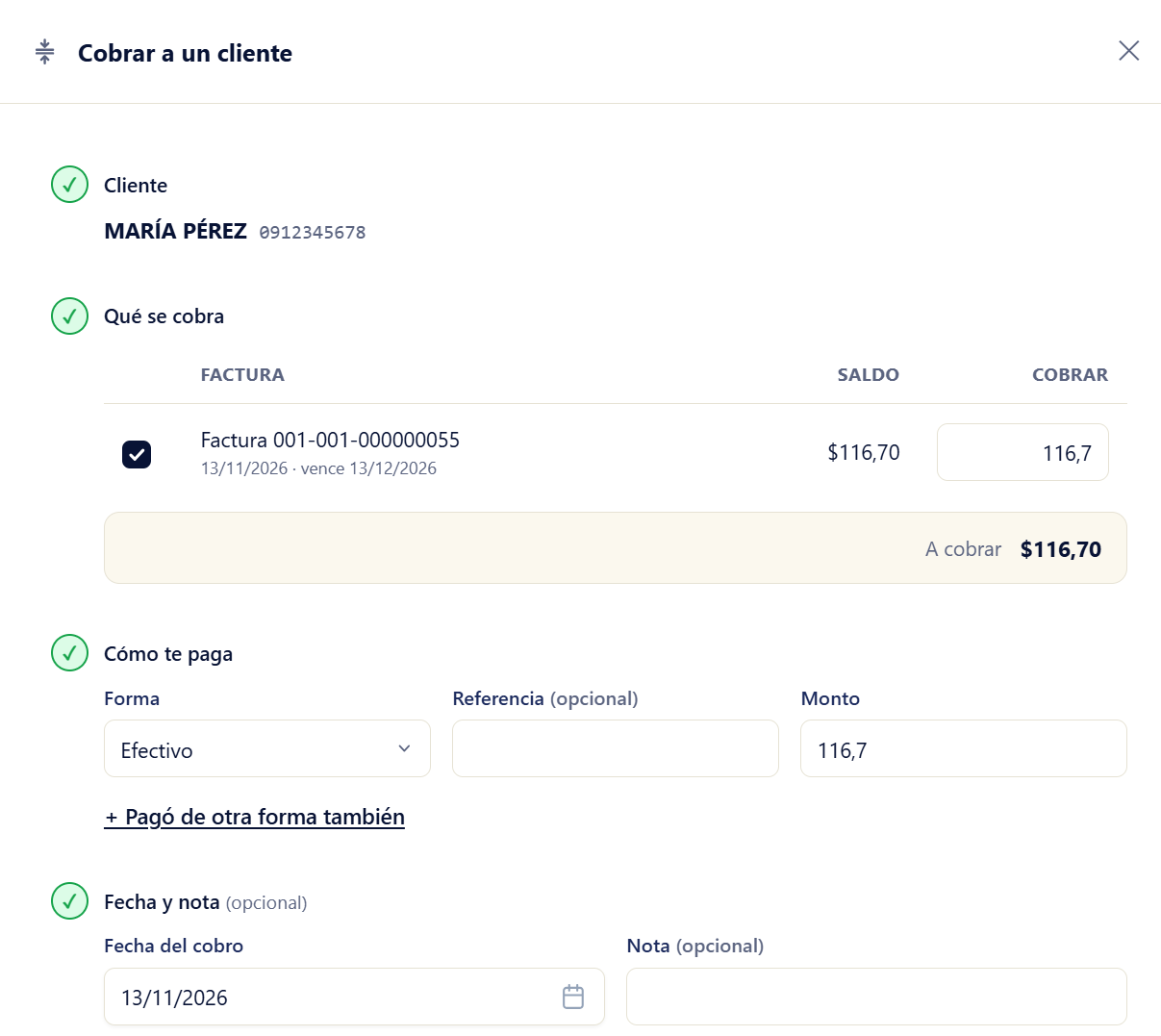
- Cliente.Ya viene elegido si entró desde su fila.
- Qué se cobra.Marque las facturas que le paga. Si es un abono, cambie el valor en Cobrar por lo que le entrega.
- Cómo le paga.Elija la forma (efectivo, transferencia, tarjeta…) y, si quiere, una referencia como el número de la transferencia. Si pagó una parte en efectivo y otra por transferencia, use + Pagó de otra forma también.
- Fecha y nota.Queda con la fecha de hoy si no la cambia.
Pulse Registrar cobro (Alt + Enter). Después imprima el recibo de cobro para entregárselo al cliente: lleva lo que le queda debiendo de cada factura.
Cobros en efectivo y la caja: si su empresa exige la caja abierta para facturar, también la pide para cobrar en efectivo. El panel le ofrece abrirla ahí mismo.
El estado de cuenta de un cliente
Todo lo de un cliente en una página: cuánto debe hoy, qué facturas tiene abiertas y cada movimiento con el saldo corriendo.
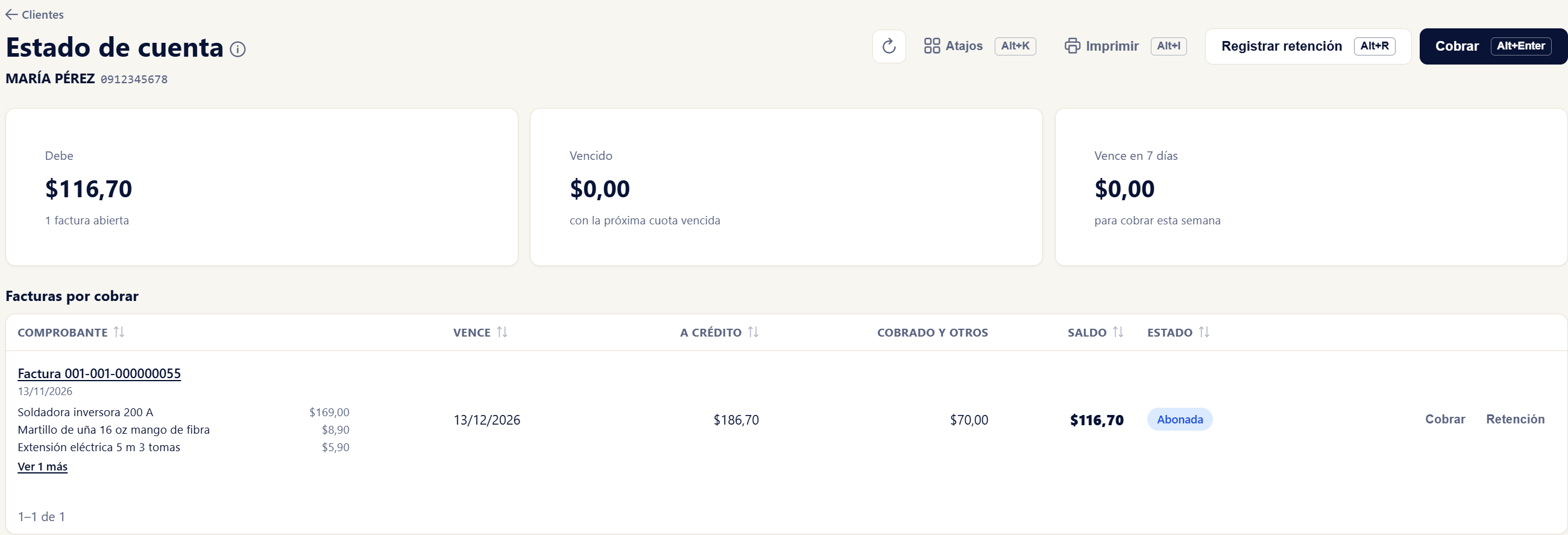

Una venta a crédito de $186,70, un abono de $50 por transferencia y otro de $20 en efectivo: quedan $116,70 y la factura figura como Abonada.
Historial de versiones
- 1.0 · 13 de noviembre de 2026
- Primera versión: crear clientes, vender a crédito con plazo, abono más crédito, cuentas por cobrar, cobrar abonos, recibo de cobro y estado de cuenta.