

Compras y proveedores: registrar, traer del SRI, pagar y retener
Registre sus compras con el XML o el reporte del SRI, pague a sus proveedores, hágales la retención y emita liquidaciones de compra.
Cómo funcionan las compras
En Inventario › Compras se registra lo que le compra a sus proveedores. La mercadería entra a la bodega, la deuda queda en «Por pagar» y la compra sirve para su declaración.
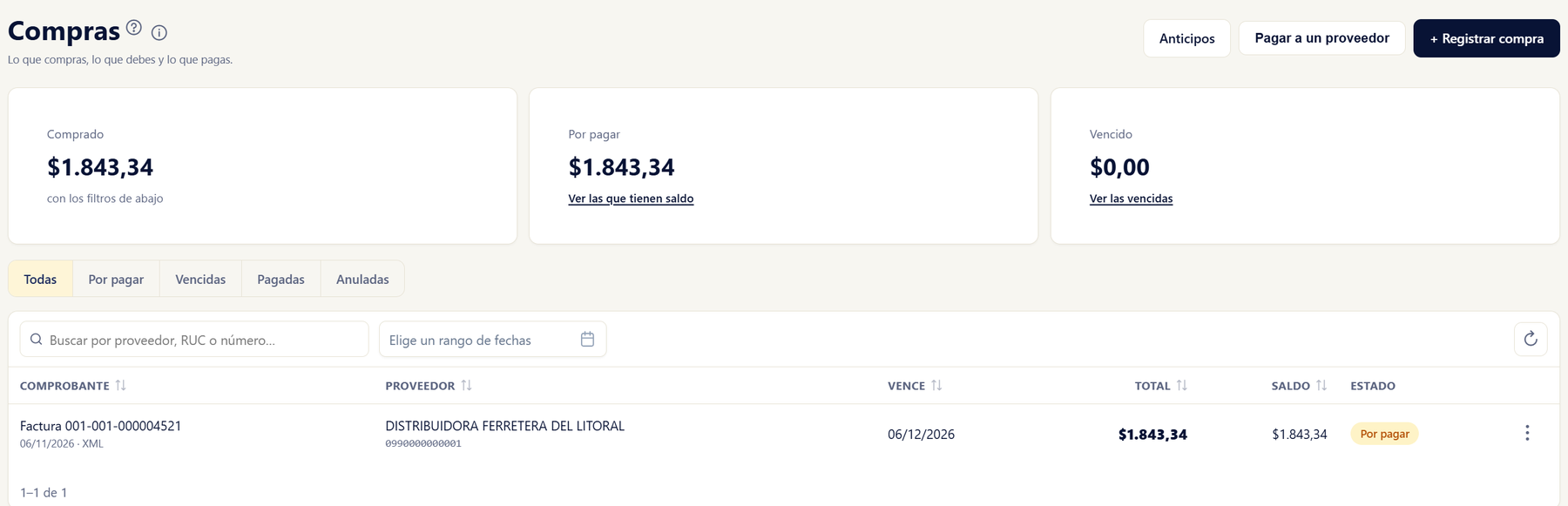
Arriba, cuánto compró, cuánto debe y cuánto ya venció. Las pestañas filtran por pagar, vencidas, pagadas y anuladas.
Registre una compra
Pulse + Registrar compra. La forma más rápida es soltar el XML de la factura que le mandó el proveedor por correo: el formulario se llena solo.
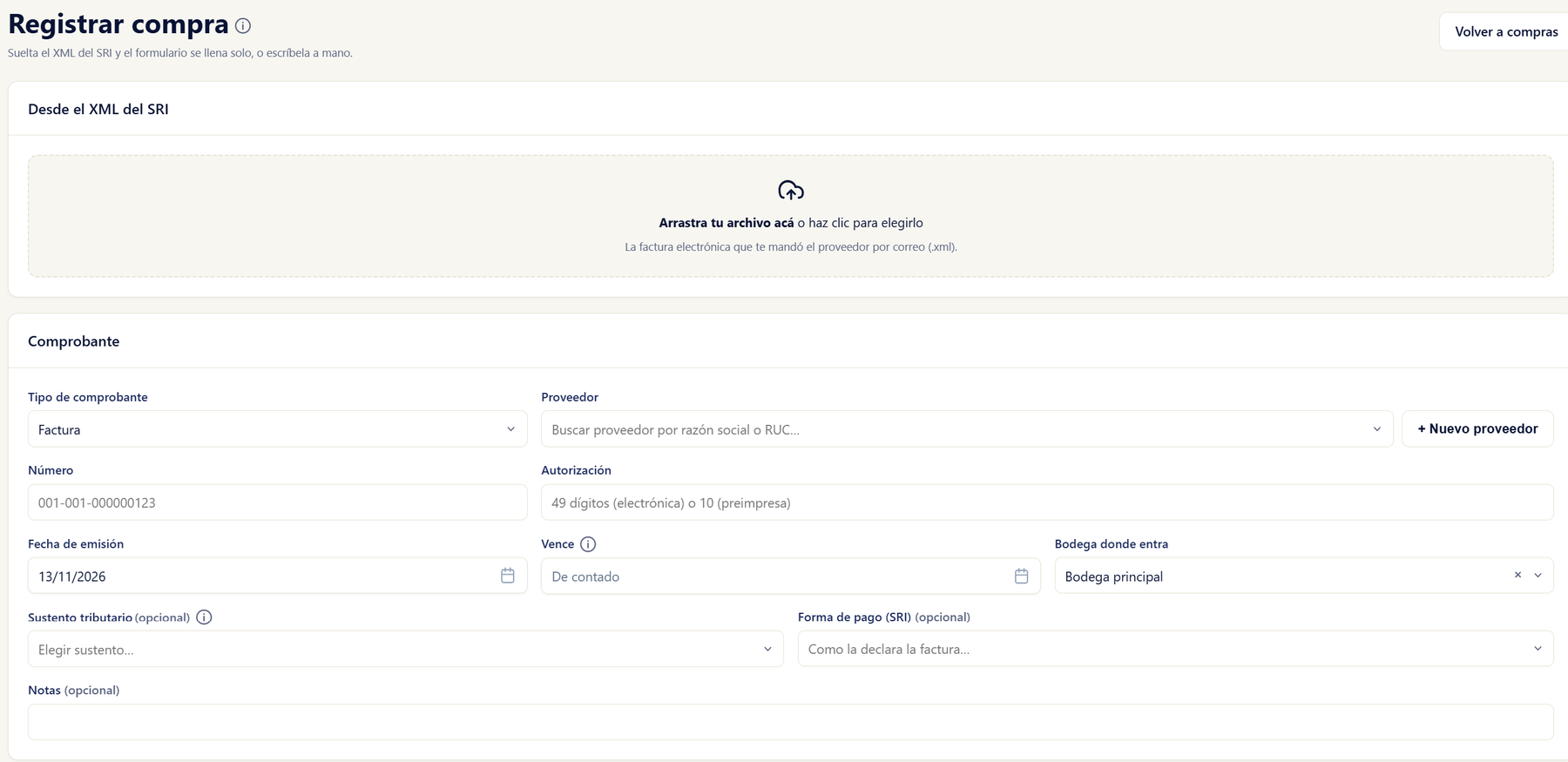
- Suelte el XML en Desde el XML del SRI, o haga clic para elegirlo.Se llenan el proveedor, el número, la autorización, la fecha y cada línea. Si esa factura ya estaba registrada, Facturia se lo dice. ¿Factura en papel o nota de venta? Llene los datos a mano: la autorización tiene 49 dígitos si es electrónica y 10 si es preimpresa.
- Revise el proveedor.Si es nuevo, pulse Darlo de alta con los datos del XML. Sin XML, búsquelo o use + Nuevo proveedor.
- Una cada línea con su producto.Facturia sugiere el suyo y le dice si ya se lo compra a ese proveedor. Si no lo tiene, + Crear producto con estos datos. Lo que no es mercadería, márquelo como Gasto.
- Elija la bodega donde entra y, si es a plazo, la fecha en Vence. Vacío quiere decir de contado.
- En Pago, marque Ya la pagué y de dónde salió el dinero, o déjelo sin marcar para pagarla después.
- Pulse Registrar compra.
Traiga todas sus compras del mes desde el SRI
En Inventario › Comprobantes recibidos no hace falta bajar los XML uno por uno: con el reporte del SRI, Facturia los trae todos.
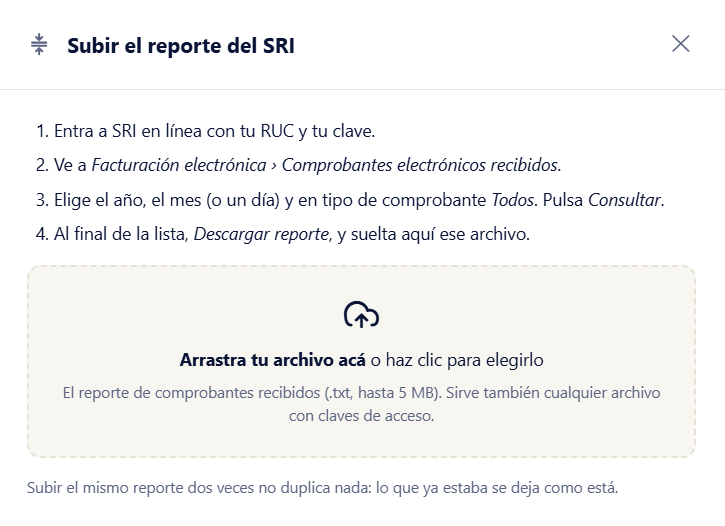
- Baje el reporte en SRI en línea.Facturación electrónica › Comprobantes electrónicos recibidos, elija el mes y pulse Consultar. Al final, Descargar reporte.
- Pulse Subir reporte del SRI y suelte ese archivo. Los XML se bajan solos; la lista se actualiza sola.
- En la pestaña Por registrar, pulse Registrar en cada factura: se abre Registrar compra con todo lleno.
¿Una factura suelta? Use Pegar o escanear claves: pegue la clave de acceso o léala con la cámara del código de barras de la factura impresa.
Subir el mismo reporte dos veces no duplica nada. Y su clave del SRI nunca pasa por Facturia: usted baja el reporte y lo sube.
Pague a sus proveedores
En Compras, pulse Pagar a un proveedor, o Pagar en el menú ⋮ de una compra. Un pago puede cubrir varias compras del mismo proveedor, completas o en parte.
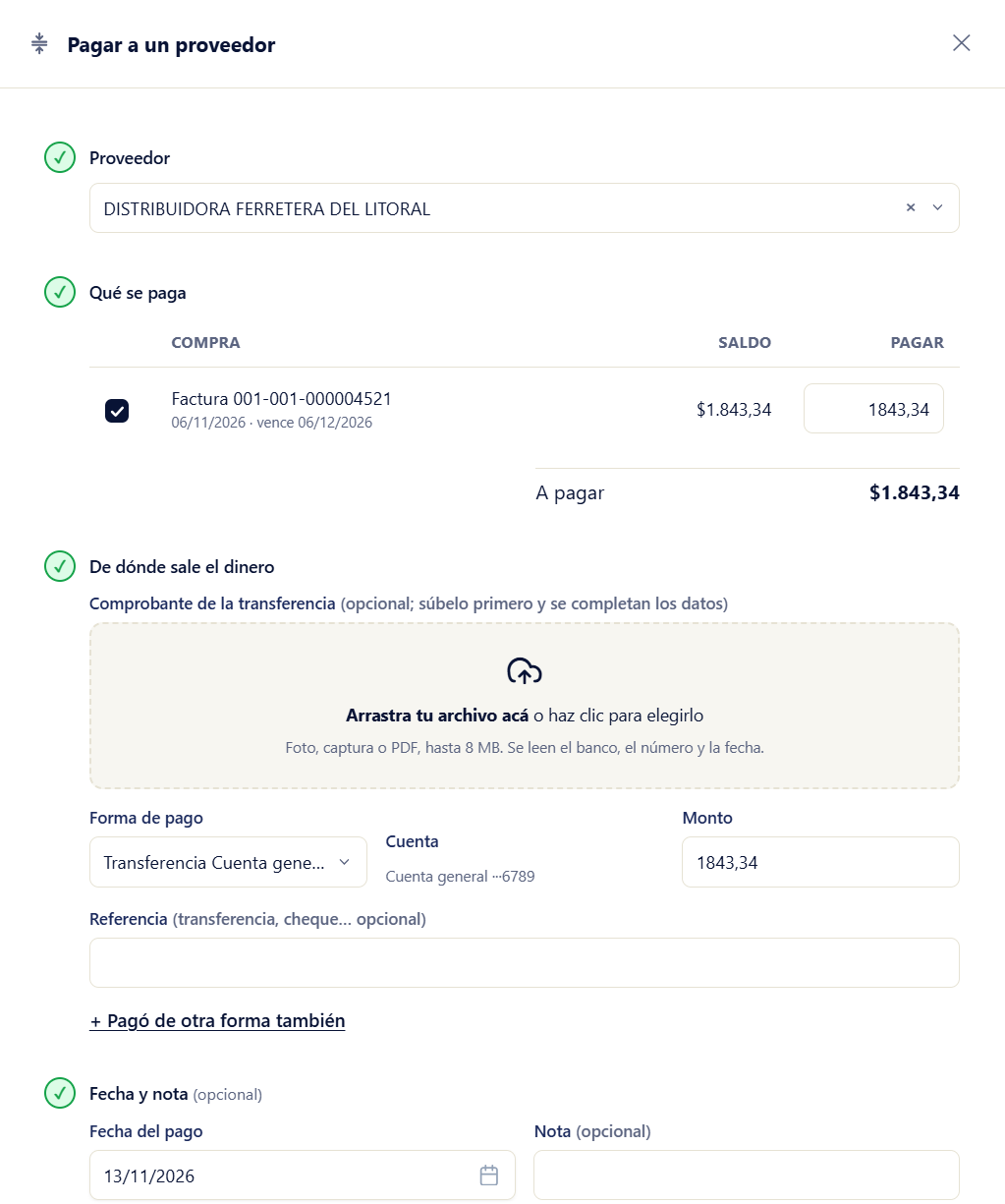
- Elija el proveedor.Aparecen sus compras con saldo.
- Marque lo que paga.Si es un abono, cambie el valor en Pagar.
- Diga de dónde sale el dinero: la caja, una cuenta del banco u otro medio. Si sube la foto o el PDF de la transferencia, Facturia lee el banco, el número y la fecha.
- Pulse Registrar pago.Imprima el comprobante de egreso para que lo firme quien recibe el dinero.
Si paga en efectivo, el pago sale de su caja abierta y se descuenta de lo esperado al cerrarla.
¿Le adelantó dinero? Regístrelo en Anticipos. Al registrar su próxima compra, Facturia le ofrece descontarlo.
Revise, corrija o anule una compra
Pulse el número de la compra, o ⋮ › Ver detalle, para ver qué entró a la bodega, cuánto pagó y cuánto falta.
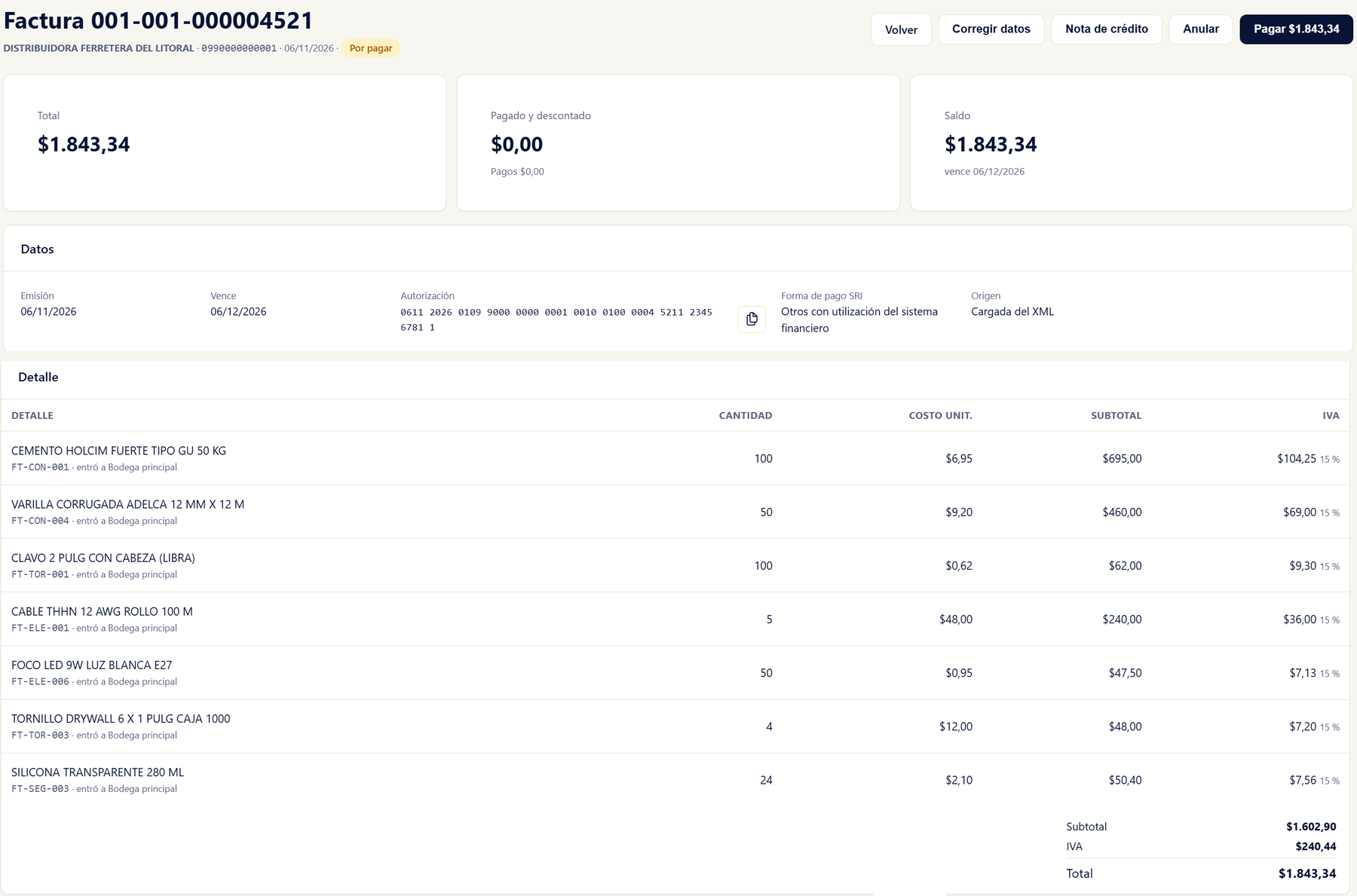
| Corregir datos | Cambia el número, la autorización, las fechas o las notas. Las líneas y los montos no se cambian. |
| Anular | Si una línea o un monto está mal: anule y use Anular y registrar de nuevo, que abre la compra con los mismos datos para corregirla. Lo que entró a la bodega, sale. Si tiene pagos, retención o notas de crédito, anúlelos primero. |
| Nota de crédito | Cuando el proveedor le hace una nota de crédito por una devolución o un descuento. Lo que devuelve sale de la bodega y el valor se descuenta de lo que le debe. |
Hágale la retención al proveedor
Solo si a su empresa le corresponde retener, por ejemplo si es agente de retención. Se prepara desde el detalle de la compra, en la sección Retención.
- Pulse Preparar la retención.
- Elija cuánto del IVA retiene (10, 20, 30, 50, 70 o 100 %, según quién es usted y quién es el proveedor). Si no le corresponde, déjelo vacío.
- Elija el concepto de renta: bienes, servicios, honorarios, transporte… El porcentaje sale de la tabla del SRI.
- Revise el total retenido y pulse Emitir retención.Va al SRI como cualquier comprobante, y lo retenido baja el saldo de la compra: ya no se lo paga al proveedor.
¿Es persona natural sin contabilidad? Normalmente no retiene. Facturia se lo advierte en esa sección; confírmelo con su contador antes de emitir.
Compre a quien no le puede dar factura
Si le compra a un agricultor o a alguien que presta un servicio ocasional y no tiene cómo facturarle, usted emite la liquidación de compra en su nombre.
- Vaya a Ventas › Nueva liquidación de compra.
- Elija al proveedor.Si no tiene RUC, créelo con su cédula desde + Nuevo proveedor.
- Agregue lo que compra, como en una factura, y emítala.Va al SRI con su firma, y la mercadería entra al inventario al costo de esta compra.
La liquidación queda en Compras como cualquier otra: la paga desde ahí. Si le corresponde retener, la retención se prepara desde la liquidación, en Comprobantes, con la flecha de Emitir ▾ › Retención.
Historial de versiones
- 1.0 · 13 de noviembre de 2026
- Primera versión: cómo funcionan las compras, registrar con XML o a mano, traer del SRI con el reporte o las claves, pagar y anticipos, corregir, anular y notas de crédito del proveedor, retención y liquidación de compra.