

Precios: listas de precios, promociones y presentaciones
Arme listas de precios para mayoristas, cree promociones con fechas y horario, y venda por unidad y por caja.
Tres formas de cambiar un precio
Cada producto tiene su precio normal. A partir de ahí, Facturia le da tres herramientas, y en Facturar se aplican solas.
| Use… | Cuando… |
|---|---|
| Lista de precios | Un tipo de cliente paga distinto siempre: mayoristas, maestros, constructoras, técnicos. Se asigna al cliente o a su grupo. |
| Promoción | Todos pagan menos por un tiempo: un descuento, un 3×2, un precio desde cierta cantidad o un combo. Con fechas y horario. |
| Presentación | El mismo producto se vende por unidad y por caja, docena, quintal o rollo, cada una con su precio. |
Se suman. Si el cliente tiene una lista y además rige una promoción, la promoción se aplica sobre el precio de su lista. Un descuento que usted escribe a mano en Facturar reemplaza la promoción de esa línea.
Arme una lista para un tipo de cliente
En Catálogos › Listas de precios, cada tarjeta es una lista. Debajo ve los precios de la lista elegida, producto por producto, con lo que gana en cada uno.
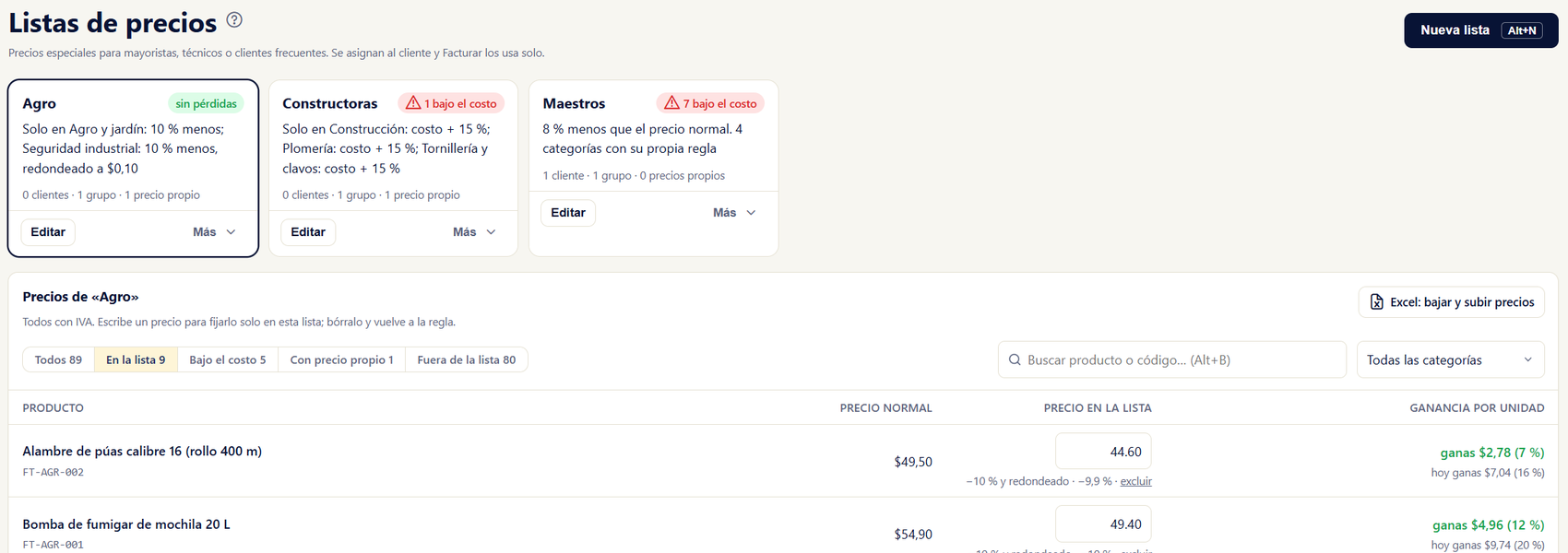
Cada tarjeta dice su regla, a cuántos clientes y grupos se aplica, y si deja algún producto bajo el costo.
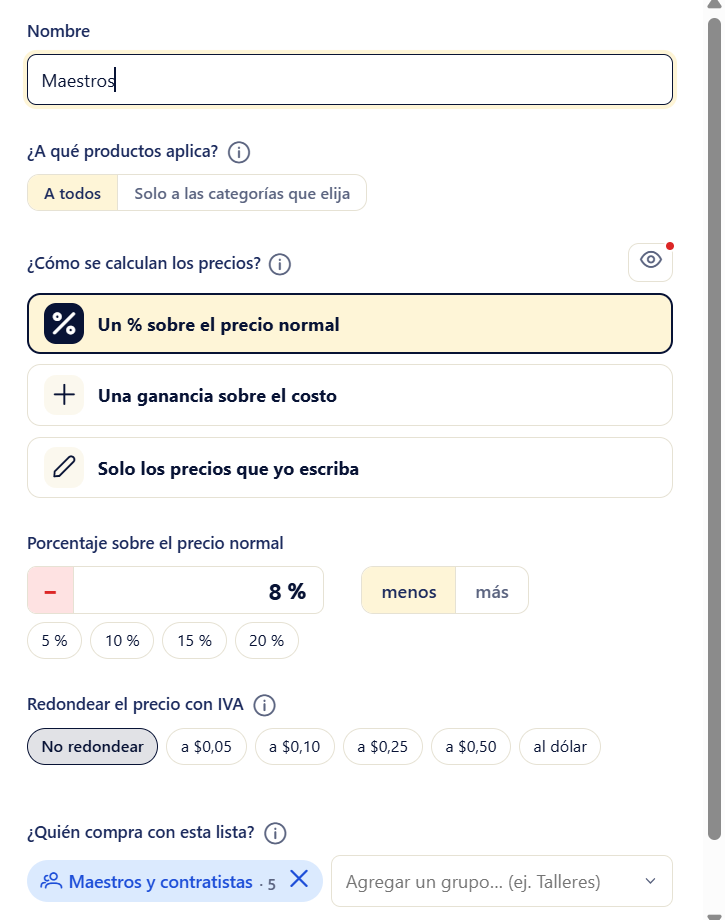
- Pulse Nueva lista (Alt + N) y póngale un nombre: Mayoristas, Maestros…
- ¿A qué productos aplica?A todos, o solo a las categorías que elija.
- ¿Cómo se calculan los precios?Un % sobre el precio normal (por ejemplo, 8 % menos), una ganancia sobre el costo (costo + 15 %), o solo los precios que yo escriba.
- Redondee si quiere el precio con IVA: a $0,05, $0,10, $0,25, $0,50 o al dólar.
- Excepciones por categoría: una regla distinta para una categoría, dentro de la misma lista.
- ¿Quién compra con esta lista? Elija el grupo de clientes (por ejemplo, «Maestros y contratistas») y guarde.
Asigne la lista a sus clientes
Una lista no hace nada hasta que tiene clientes. Hay dos formas de asignarla.
| Por grupo | En la lista, en «¿Quién compra con esta lista?», agregue el grupo. Todos los clientes del grupo, y los que entren después, compran con ella. |
| Un cliente | En la ficha del cliente, campo Lista de precios. Si el cliente no tiene lista propia, usa la de su grupo. |
En Facturar y en las proformas, al elegir el cliente los precios salen de su lista. Si necesita cambiarla para una venta, use el campo Lista de precios (Alt + P).
Ajuste la lista producto por producto
¿Un producto con un precio especial? Escríbalo en la columna Precio en la lista: queda fijo solo en esa lista. Bórrelo y vuelve a la regla. Para cambiar muchos, use Excel: bajar y subir precios.
Ojo con «bajo el costo». La tarjeta y la pestaña Bajo el costo le avisan qué productos de la lista se venderían perdiendo plata.
Cree una promoción con fechas y horario
En Catálogos › Promociones, pulse Nueva promoción (Alt + N). En Facturar se aplica sola a las líneas que cumplen, y la línea lo muestra con el nombre de la promoción.
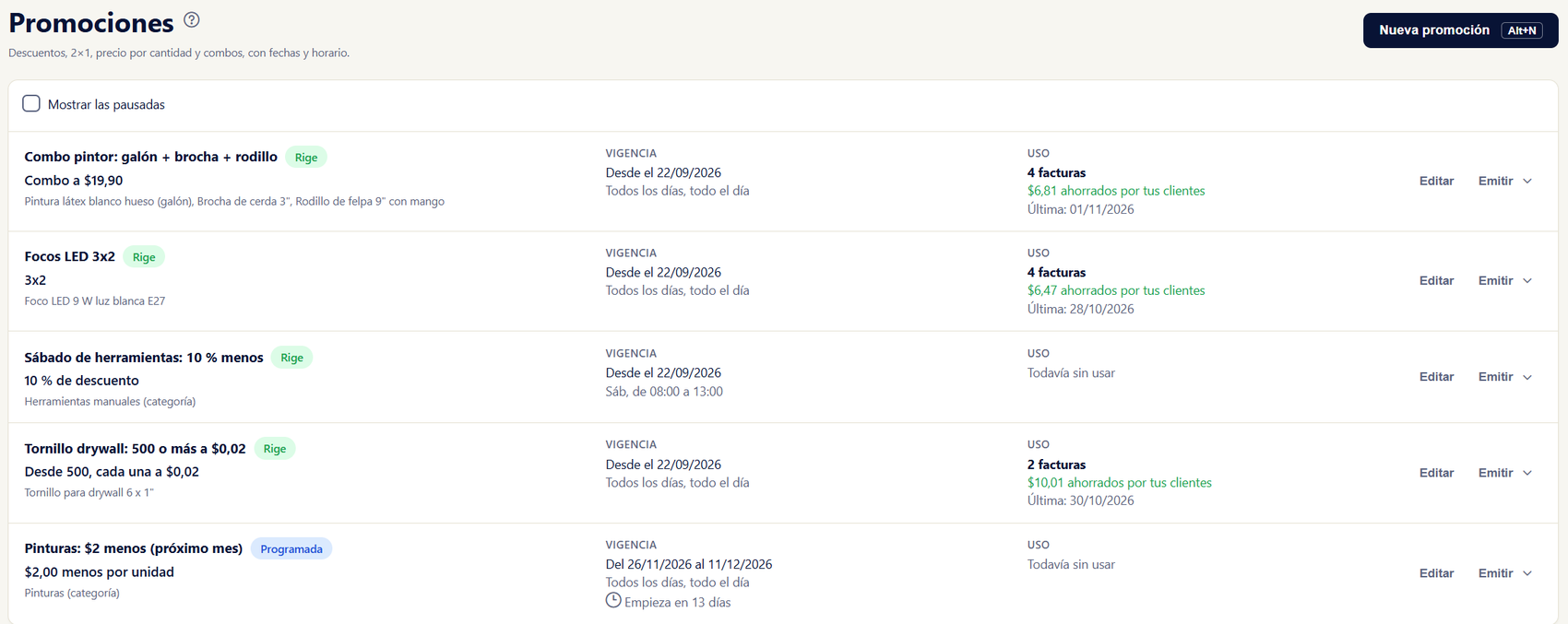
| Descuento | Un % o un monto menos por unidad. Ej.: sábados de 08:00 a 13:00, herramientas manuales 10 % menos. |
| Lleva X, paga Y | 2×1, 3×2… Ej.: focos LED, lleva 3 y paga 2. |
| Precio por cantidad | Desde N unidades, cada una a un precio. Ej.: tornillos, desde 500 a $0,02 cada uno. |
| Combo | Varios productos juntos a un precio. Ej.: galón + brocha + rodillo a $19,90. Facturia le dice cuánto ahorra el cliente. |
- Elija el tipo y a qué aplica: productos, categorías (con sus subcategorías) o una condición (open box, exhibición…).
- Ponga la vigencia: desde y hasta (o sin fecha final), qué días y si es todo el día o solo en un horario.
- Guarde.En la lista ve si rige, si está programada o vencida, y cuánto se usó.
En el menú de cada promoción puede compartir la tarjeta (una imagen del producto con la promoción, para WhatsApp o redes), pausarla, duplicarla para otra temporada o eliminarla.
Venda por unidad y por caja
Si vende el mismo producto suelto y en caja, docena, quintal o rollo, no cree dos productos: agréguele presentaciones.
- En Productos, en el menú ⋮ del producto, elija Presentaciones.
- Agregue cada una con su equivalencia: Caja × 12, Docena = 12, Quintal = 100 libras.
- El precio: sin precio propio cuesta el de la unidad por la equivalencia (12 × $16 = $192). Si le pone un precio propio, por ejemplo $180, la caja sale más barata.
El stock se lleva siempre en la unidad base. Al vender una caja de 12, el inventario baja 12 unidades. En Facturar elige la presentación en la línea.
Más ejemplos en la guía Vender por unidad y por caja.
Historial de versiones
- 1.0 · 13 de noviembre de 2026
- Primera versión: cuándo usar cada herramienta, listas de precios y cómo asignarlas, promociones con fechas y horario, y presentaciones.