

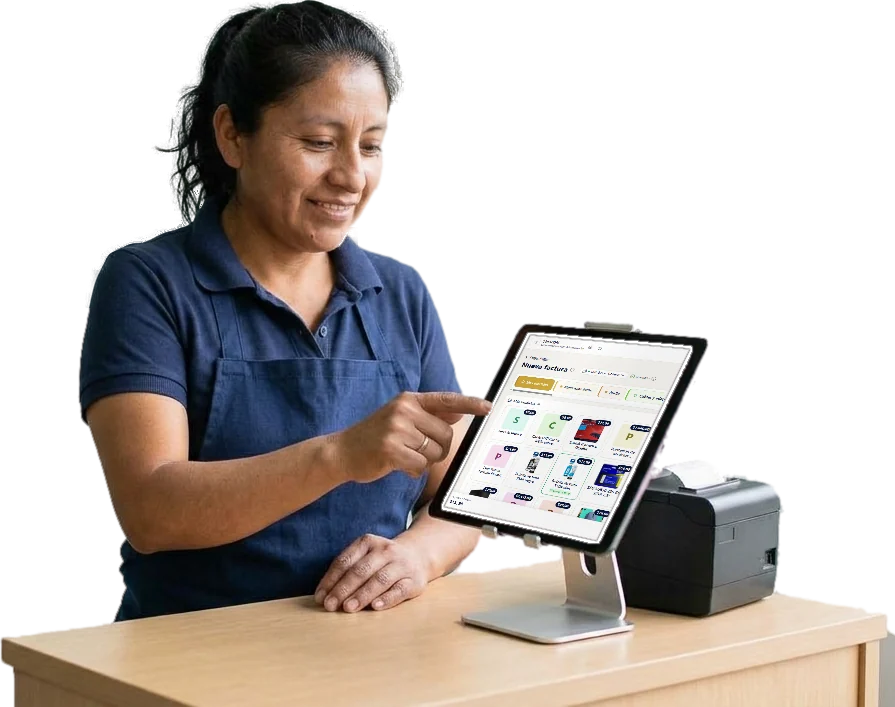
Proformas y facturas programadas: cotizar, cobrar y repetir
Arme proformas, mándelas por WhatsApp para que el cliente las acepte en línea, conviértalas en factura y programe las facturas que se repiten.
Arme una proforma
En Ventas › Proformas, pulse + Nueva proforma. Una proforma no va al SRI: es una cotización que el cliente acepta y que después se convierte en factura.
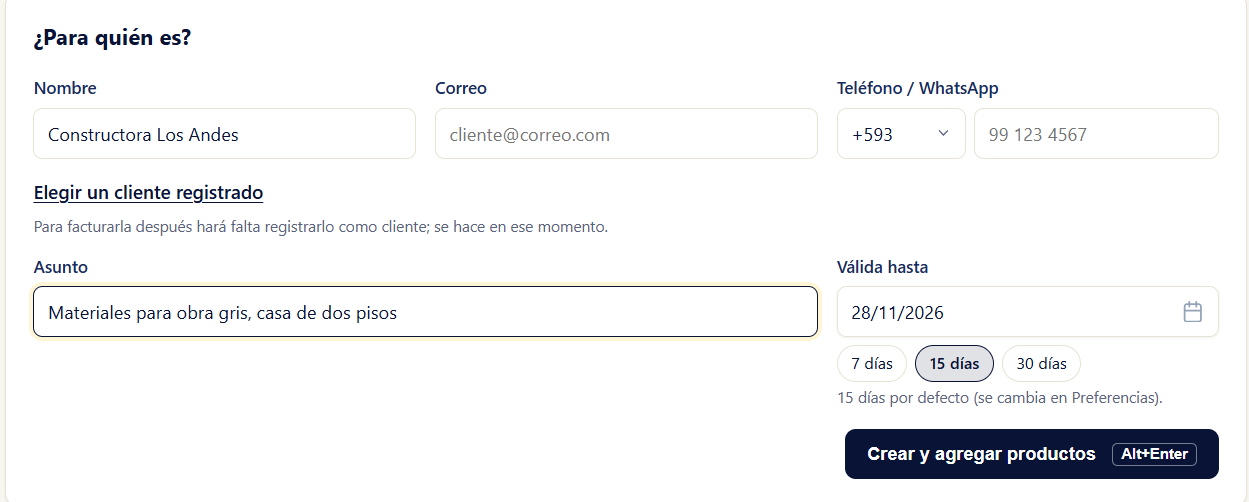
- Elija el cliente, o pulse Todavía no es cliente: cotizar solo con su nombre. Así no tiene que registrarlo hasta que le compre.
- Escriba el asunto (para qué es la cotización) y elija la validez: 7, 15 o 30 días.
- Pulse Crear y agregar productos y agréguelos como en una factura: búsquelos, ponga la cantidad y pulse Enter.
- Abajo, en Condiciones y notas, ponga las condiciones de pago y de entrega. Los botones traen frases listas.
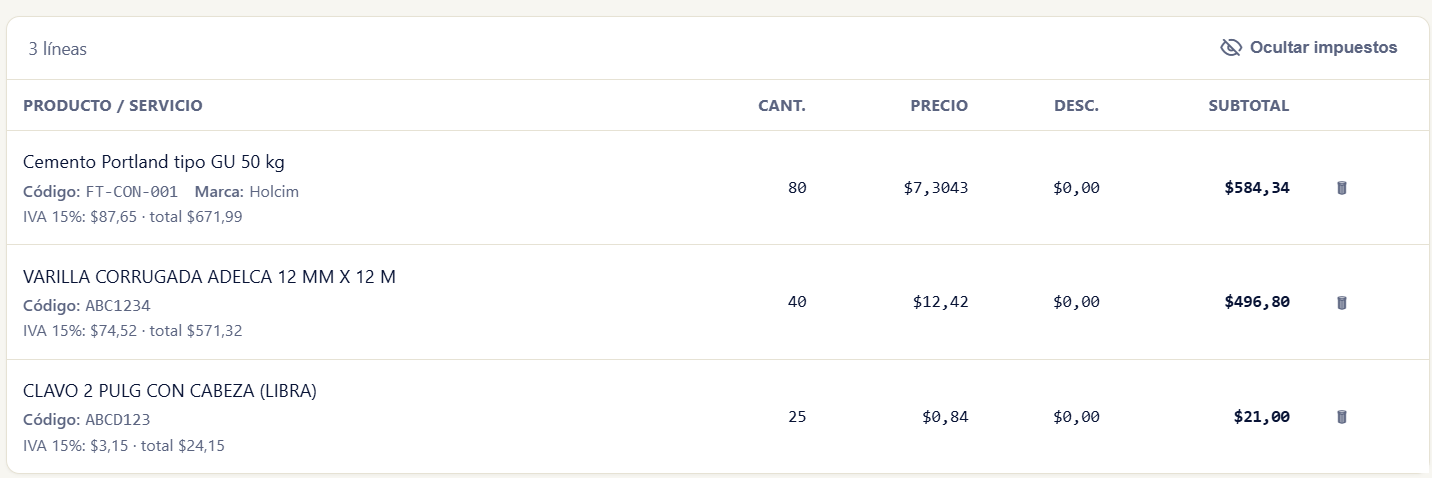
Todo se guarda solo. A la derecha de la pantalla están el total, la validez y los botones Compartir y Facturar.
Mándela por WhatsApp y que la acepte en línea
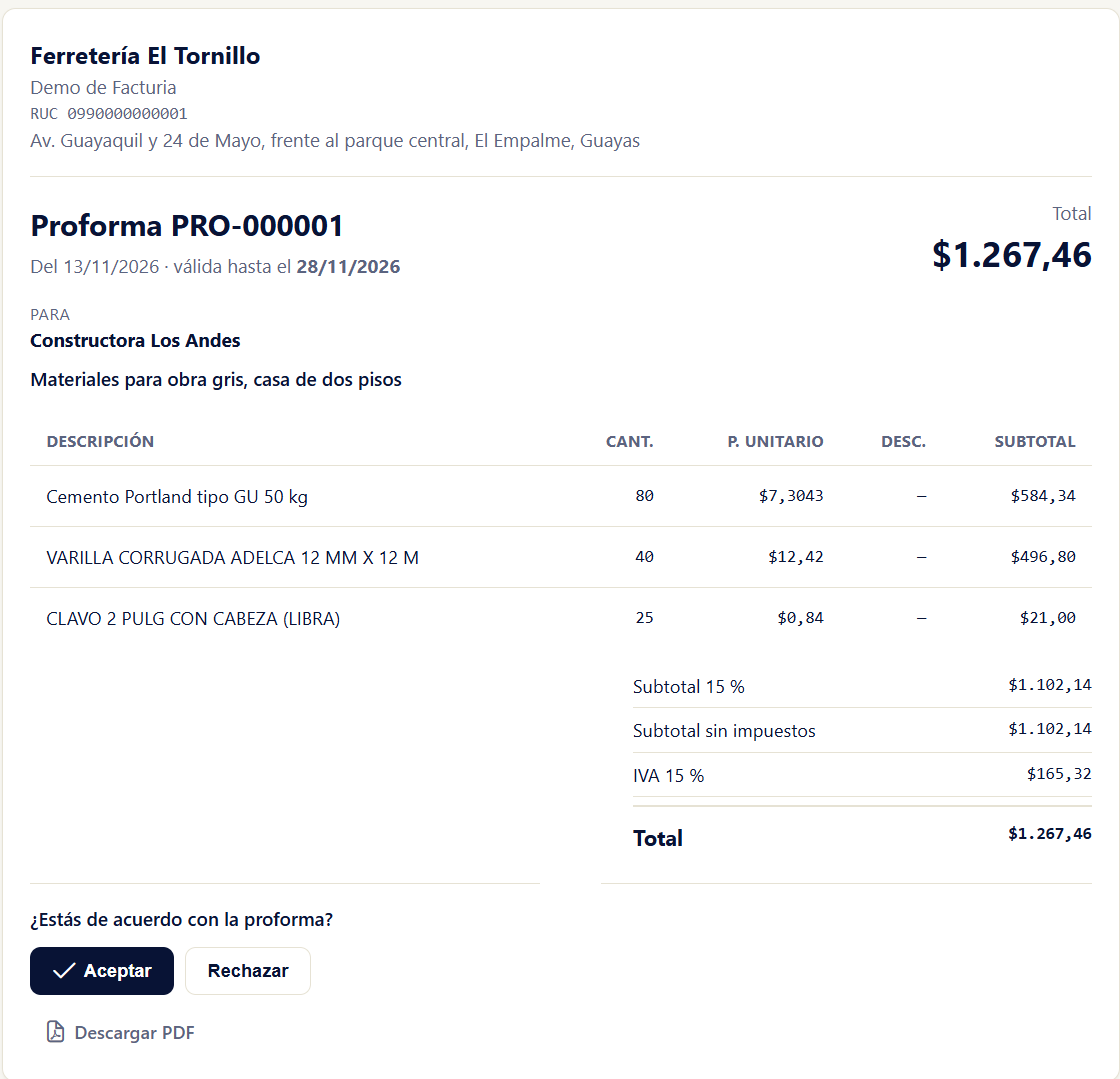
Pulse Compartir (Alt + S). El cliente recibe un enlace donde ve la proforma, la descarga en PDF y la acepta o la rechaza.
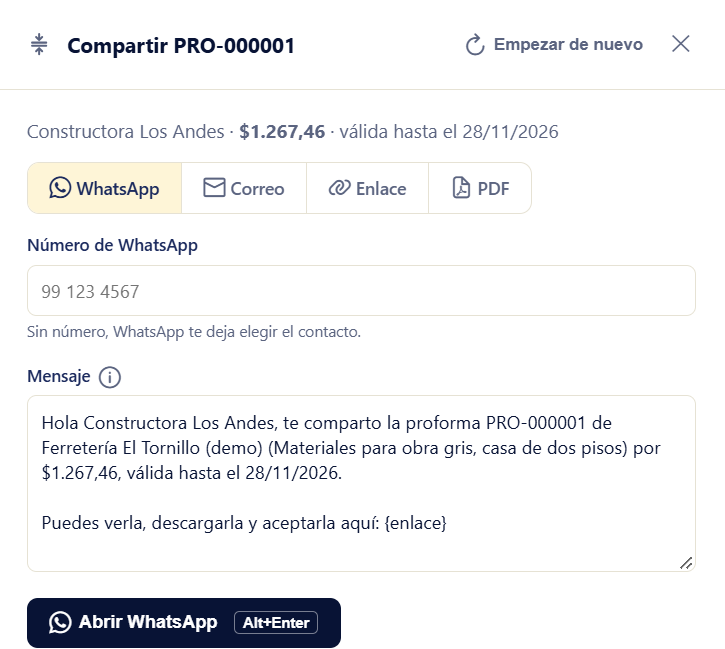
| Escriba el número (o déjelo vacío para elegir el contacto), revise el mensaje y pulse Abrir WhatsApp. | |
| Correo | Le llega con el PDF adjunto y un botón para verla y aceptarla. |
| Enlace | Copiar enlace para pegarlo donde quiera. Ver como el cliente le muestra lo que él ve. |
| Descárguelo o imprímalo en A4 o en ticket. |
Cuando el cliente la acepta, la proforma pasa a Por facturar. Si le respondió por otro lado, use Marcar aceptada o Marcar rechazada.
Convierta la proforma en factura
En la proforma, pulse Facturar. Puede facturar todo de una vez o por partes, a medida que entrega.
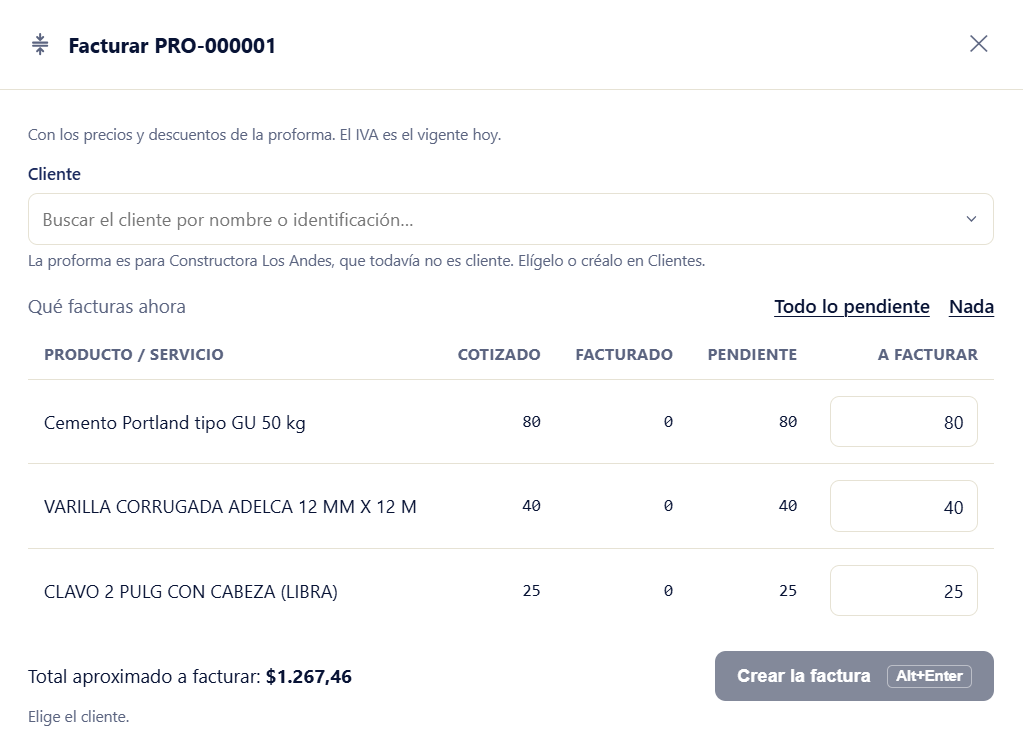
- Elija el cliente.Si cotizó solo con un nombre, búsquelo o créelo ahora.
- Diga qué factura ahora.Todo lo pendiente, o cambie la cantidad de cada línea para facturar una parte.
- Pulse Crear la factura.Se abre en Facturar con todo cargado; revísela y emítala como siempre.
¿Ya venció? Facturia le pregunta con qué precios factura: los de la proforma o los de hoy. El IVA siempre es el vigente.
En la lista de proformas, las pestañas le muestran cuáles están abiertas, por vencer, vencidas, por facturar y facturadas. Una vencida se renueva con Renovar la validez, y Duplicar arma una nueva con las mismas líneas.
Programe las facturas que se repiten
Para lo que factura cada mes al mismo cliente: un arriendo, una mensualidad, un mantenimiento, un pedido fijo. En Ventas › Facturas programadas, pulse + Nueva programación.
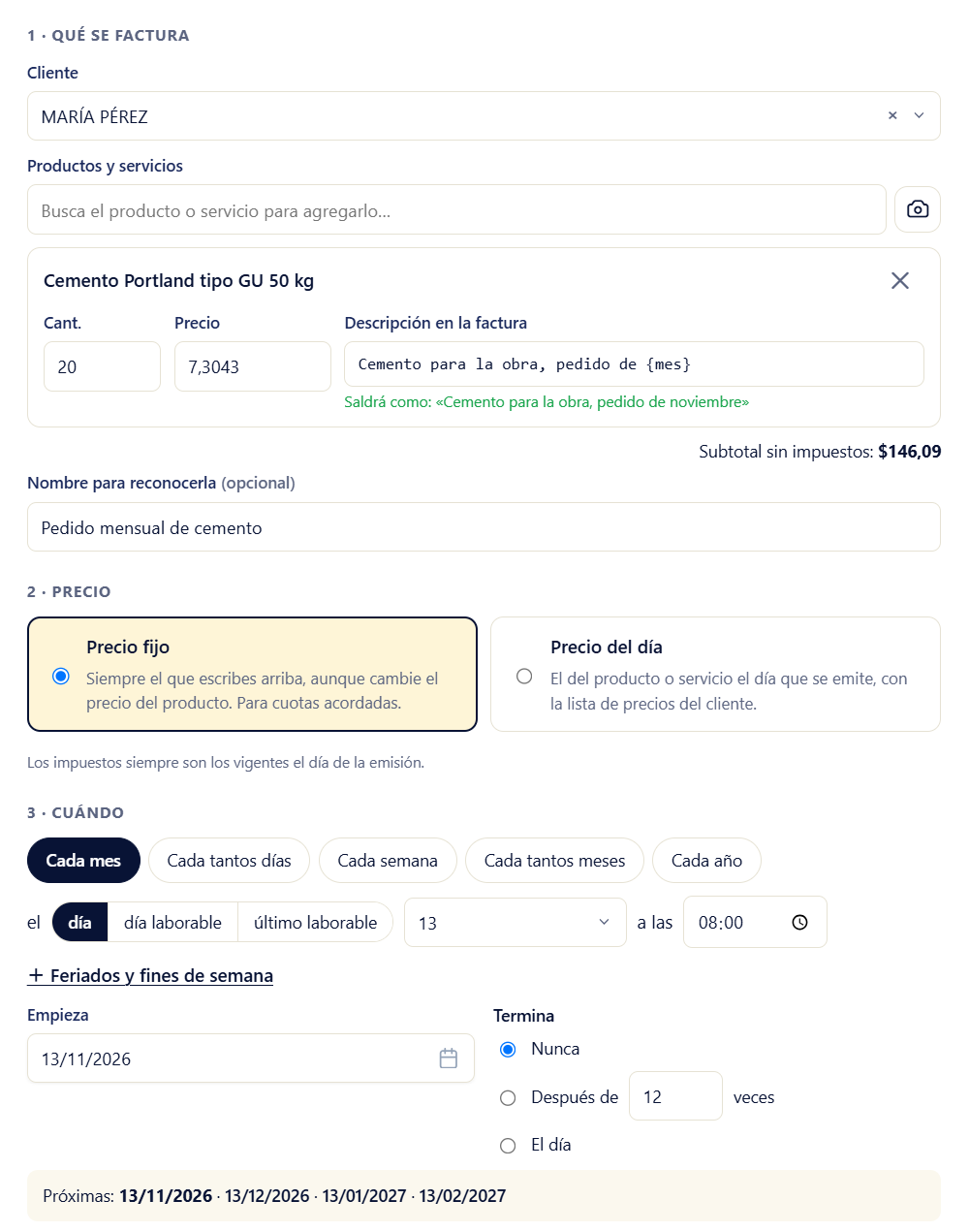
- Qué se factura: el cliente y los productos o servicios. En la descripción puede usar
{mes},{mes_anterior},{año}o{fecha}, y se reemplazan solos: «pedido de noviembre». - Precio: fijo para una cuota acordada, o del día para que use el precio del producto cuando se emita.
- Cuándo: cada mes, cada semana, cada año o cada tantos días; el día, la hora, cuándo empieza y cuándo termina. Abajo ve las próximas fechas.
- Qué pasa ese día: elija una de las cuatro formas que se explican en el siguiente capítulo.
- Cómo se emite: el punto de emisión, la forma de pago y si queda a crédito o ya pagada. Pulse Guardar programación.
¿Ya la facturó una vez? En Comprobantes, ⋮ › Programar repetición copia el cliente y las líneas de esa factura.
Empiece con «Borrador y aviso» hasta confirmar que la factura sale como quiere. Después pase a la automática.
Decida qué pasa ese día y haga el seguimiento
Cada programación puede solo recordarle, dejarle la factura lista o emitirla sola. Y siempre puede pausarla o saltar un mes.
Las cuatro formas de «Qué pasa ese día»
| Solo recordatorio | Le avisa que toca facturar. No crea nada. |
| Borrador y aviso | Deja la factura armada y espera a que alguien la emita. |
| Aprobación con plazo | Arma la factura y avisa. Si nadie la revisa en las horas que usted elija, se emite sola. |
| Emitir automático | Se emite, le llega al cliente por correo y a usted le avisa que salió. |
El detalle de una programación
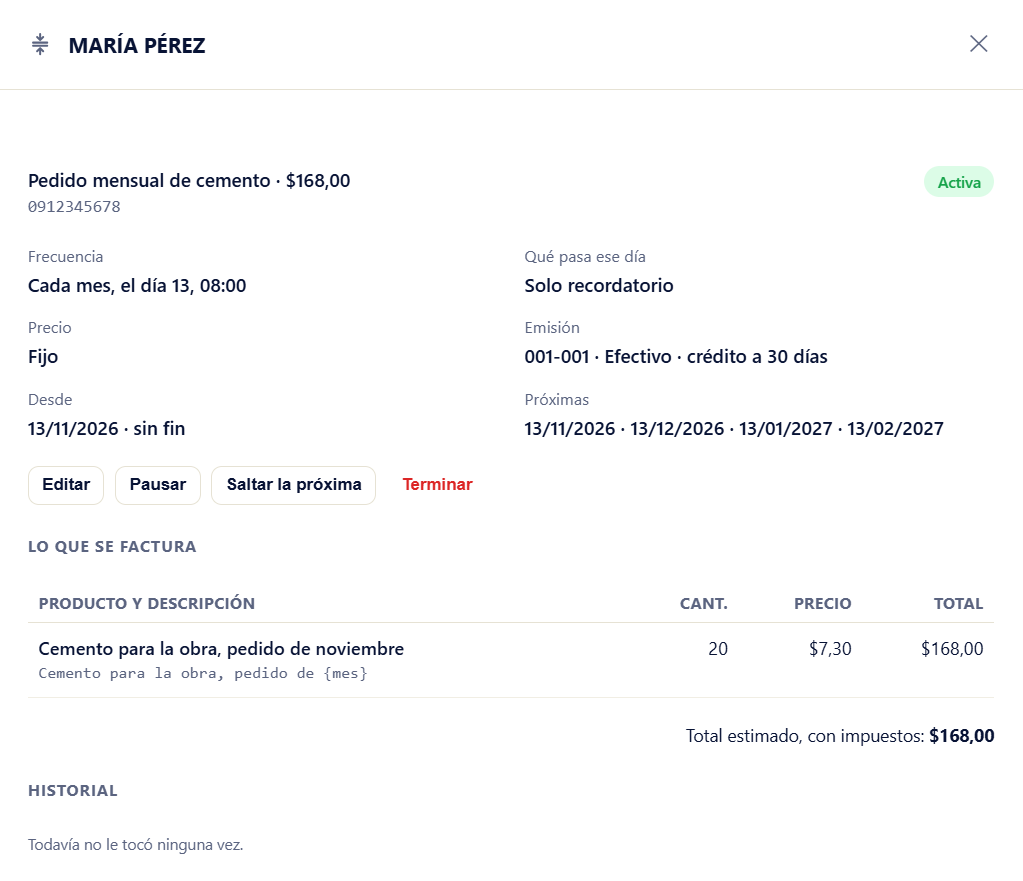
| Editar | Cambia cualquier dato. Vale para las próximas. |
| Pausar / Reanudar | Deja de facturar hasta que la reanude, por ejemplo si el cliente se atrasa. |
| Saltar la próxima | Un mes que no se cobra. Las siguientes siguen igual. |
| Terminar | Ya no se factura más. |
Arriba en la lista ve lo que toca en los próximos 7 días, lo que espera su revisión y lo emitido este mes. Para una factura en espera: Emitir ahora, Revisar en Facturar o Saltar esta vez.
Historial de versiones
- 1.0 · 13 de noviembre de 2026
- Primera versión: armar la proforma, compartirla por WhatsApp, correo o enlace, convertirla en factura completa o por partes, programar facturas que se repiten y su seguimiento.