

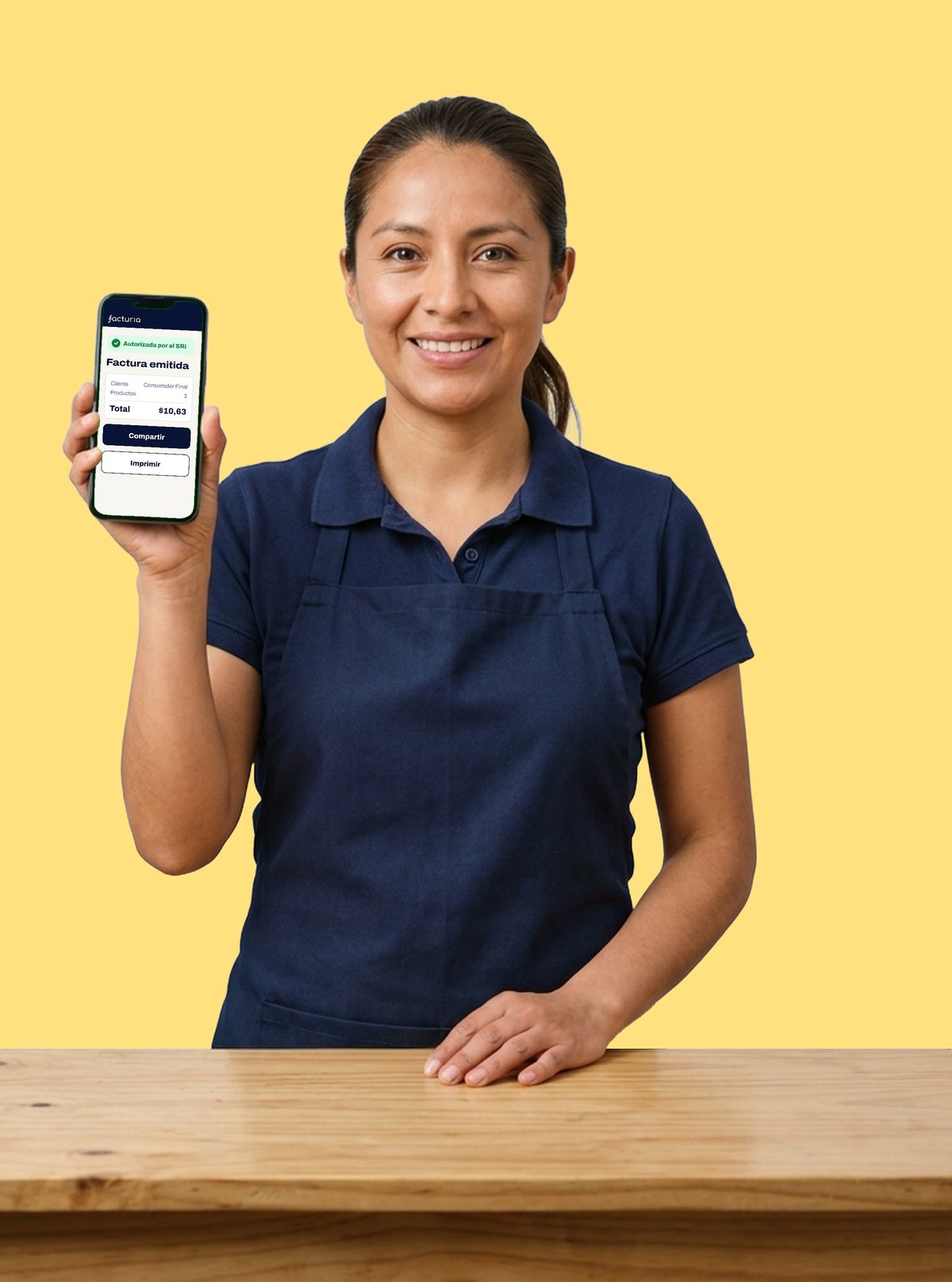
Guía de inicio: su primera factura, paso a paso
Desde que entra por primera vez hasta que su cliente recibe el comprobante autorizado por el SRI.
Lo que necesita
Facturia funciona en el navegador: en la computadora, la tablet o el celular. No hay que instalar nada. Tenga a mano esto:
Pruebas y Producción
Toda cuenta nueva arranca en el ambiente de Pruebas del SRI. Ahí puede emitir sin miedo: nada de lo que emita tiene validez. Cuando ya se sienta cómodo, pase a Producción y desde ese momento sus facturas valen ante el SRI.
| Pruebas | Producción | |
|---|---|---|
| Para qué sirve | Aprender y probar. | Facturar de verdad. |
| Validez | Ninguna. El comprobante dice «Ambiente: Pruebas». | Total ante el SRI. |
| Numeración | No cuenta. | Empieza su secuencia real. |
Configure su negocio
Al entrar por primera vez, el Dashboard le muestra la tarjeta Primeros pasos. Siga los pasos en orden: cada uno se marca solo cuando lo completa.

Sus datos, sin escribirlos
En el primer paso, pulse Traer mis datos del SRI. Facturia consulta su RUC, le muestra lo que encontró y usted lo confirma. Con eso se crean su establecimiento y su caja 001.

En Configuración › Tu negocio › Datos generales y fiscales.
Sus productos
Puede crearlos uno por uno o cargarlos todos desde Excel en Productos. Para cada uno bastan la descripción, el precio y la tarifa de IVA.
¿Ya facturaba con otro sistema? Antes de pasar a Producción, ajuste la numeración de su caja para continuar donde se quedó.
Suba su firma y pase a Producción
Sin firma electrónica el SRI no recibe comprobantes. Súbala una vez y Facturia firmará cada factura por usted.
Subir la firma
- Vaya a Configuración › Facturar › Firma electrónica.También llega desde el paso 6 de Primeros pasos.
- Pulse + Subir firma.Elija su archivo .p12 y escriba la clave que le dio la entidad certificadora.
- Listo.La firma se guarda cifrada y no se vuelve a mostrar. Cuando la renueve, suba la nueva: la más reciente pasa a ser la que firma.
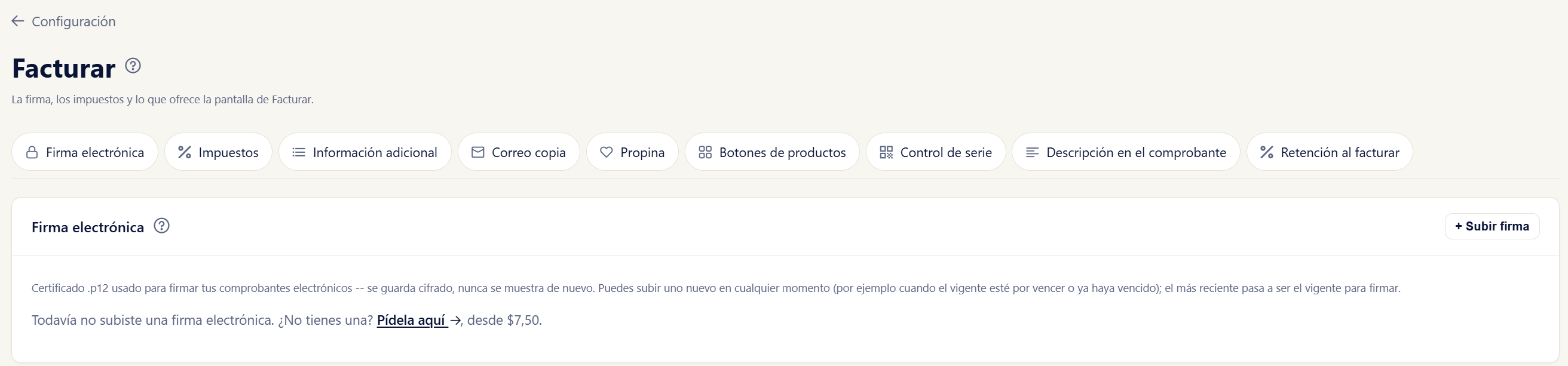
¿No tiene firma? Pídala con el enlace «Pídela aquí» de esa misma pantalla.
Pasar a Producción
- Practique primero en Pruebas.Emita algunas facturas y revise cómo quedan.
- Vaya a Configuración › Tu negocio.En «Ambiente del SRI» verá la etiqueta Pruebas.
- Pulse Pasar a Producción.Desde ese momento, todo lo que emita vale ante el SRI.
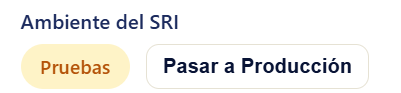
Importante: el botón se habilita cuando la firma está subida. Antes de pasar, confirme que su RUC esté autorizado para emitir comprobantes electrónicos en SRI en línea.
Emita una factura
Pulse Facturar en la barra superior o en el Dashboard. Todo pasa en una sola pantalla y se guarda solo mientras trabaja.
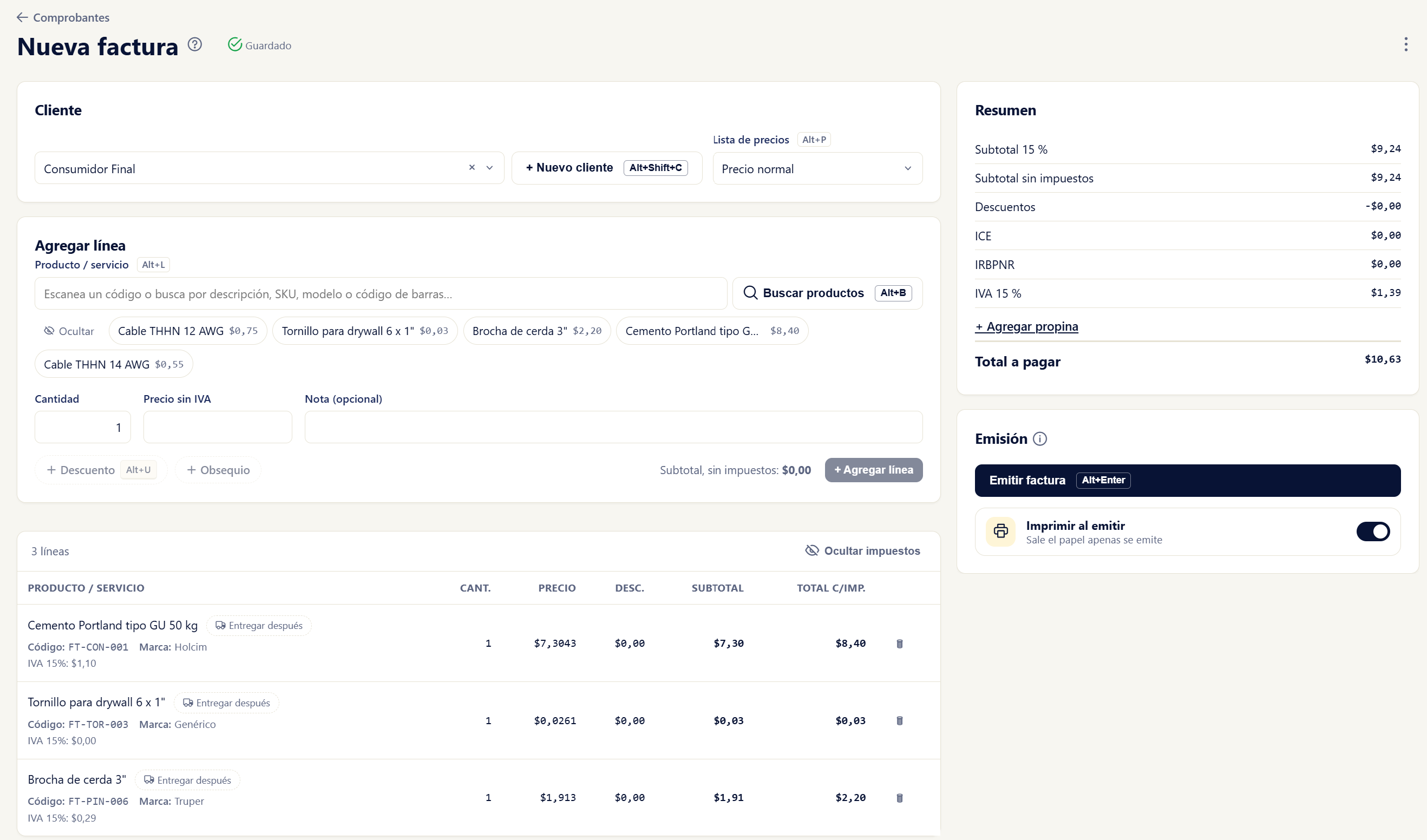 12345
Consumidor Final tiene un tope: por encima de USD 50 la factura necesita la cédula o el RUC y el nombre del cliente.
Cobre y entregue el comprobante
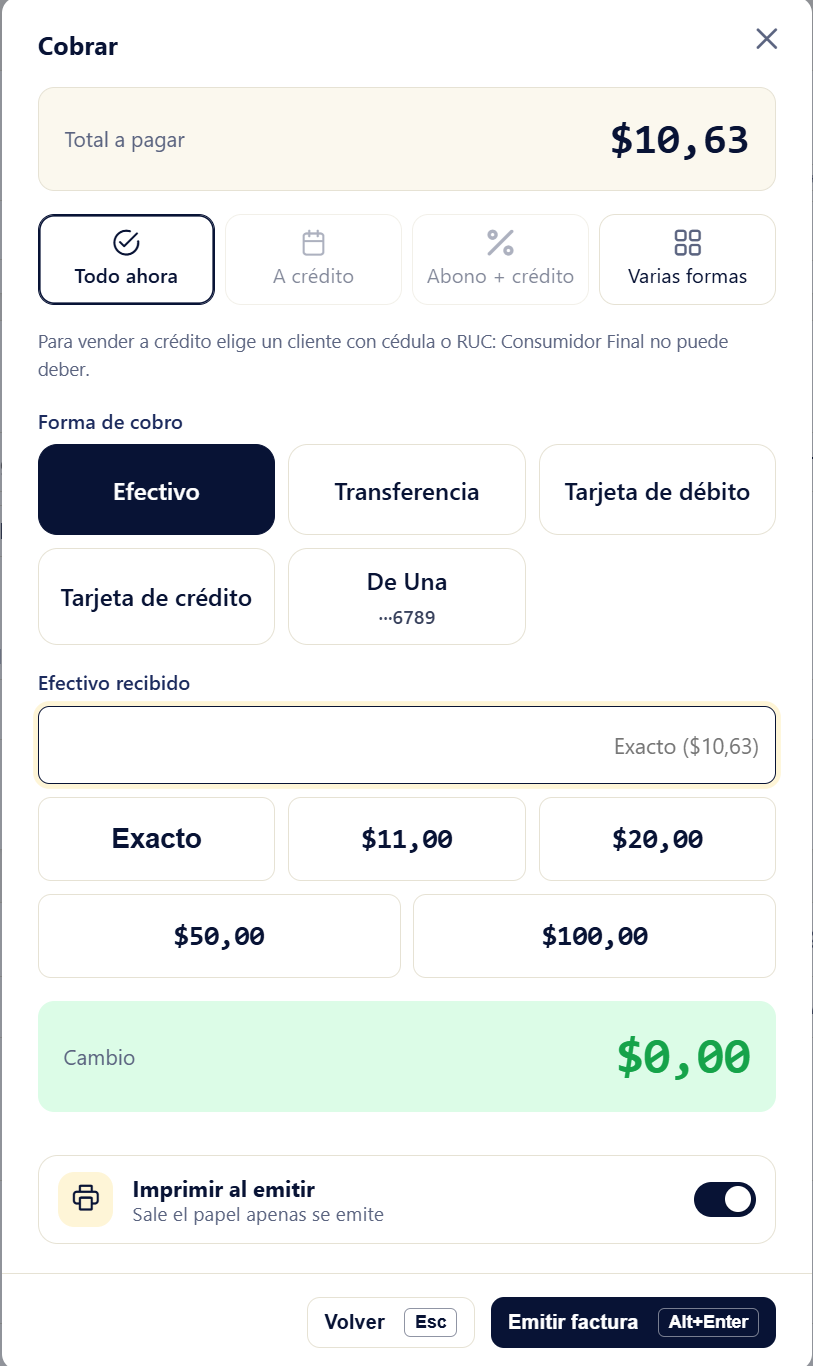
La ventana de cobro, con el vuelto calculado.
- Elija cómo paga el cliente.Todo ahora, A crédito, Abono + crédito o Varias formas, si paga una parte en efectivo y otra con tarjeta.
- Elija la forma de cobro.Efectivo, transferencia, tarjeta de débito o de crédito, o las que usted haya configurado.
- Si paga en efectivo, indique cuánto recibió.Use los botones de billetes o escriba el valor. El cambio aparece en verde.
- Pulse Emitir factura.Facturia la firma, la envía al SRI y, si tiene la impresión activada, la imprime al instante.
A crédito: solo se puede vender a crédito a un cliente con cédula o RUC. Consumidor Final no puede quedar debiendo.
Después de emitir
| Entregar el comprobante | Si el cliente tiene correo, le llegan solos el RIDE (PDF) y el XML. En el celular, el botón Compartir lo envía por WhatsApp o por donde usted elija. |
| Imprimir | El botón Imprimir saca el comprobante en el formato de su caja: ticket de 80 o 58 mm, A5 o A4. |
| Seguir vendiendo | El botón + Nueva factura deja la pantalla lista para el siguiente cliente. |
| Si el SRI está lento | Usted sigue vendiendo. Facturia deja el comprobante en cola, lo reenvía solo y le avisa si algo no se autorizó. |
Así recibe su cliente el comprobante
Cada caja imprime en el formato que usted elija. Los dos llevan su logo, la clave de acceso del SRI y todo lo que exige el comprobante.
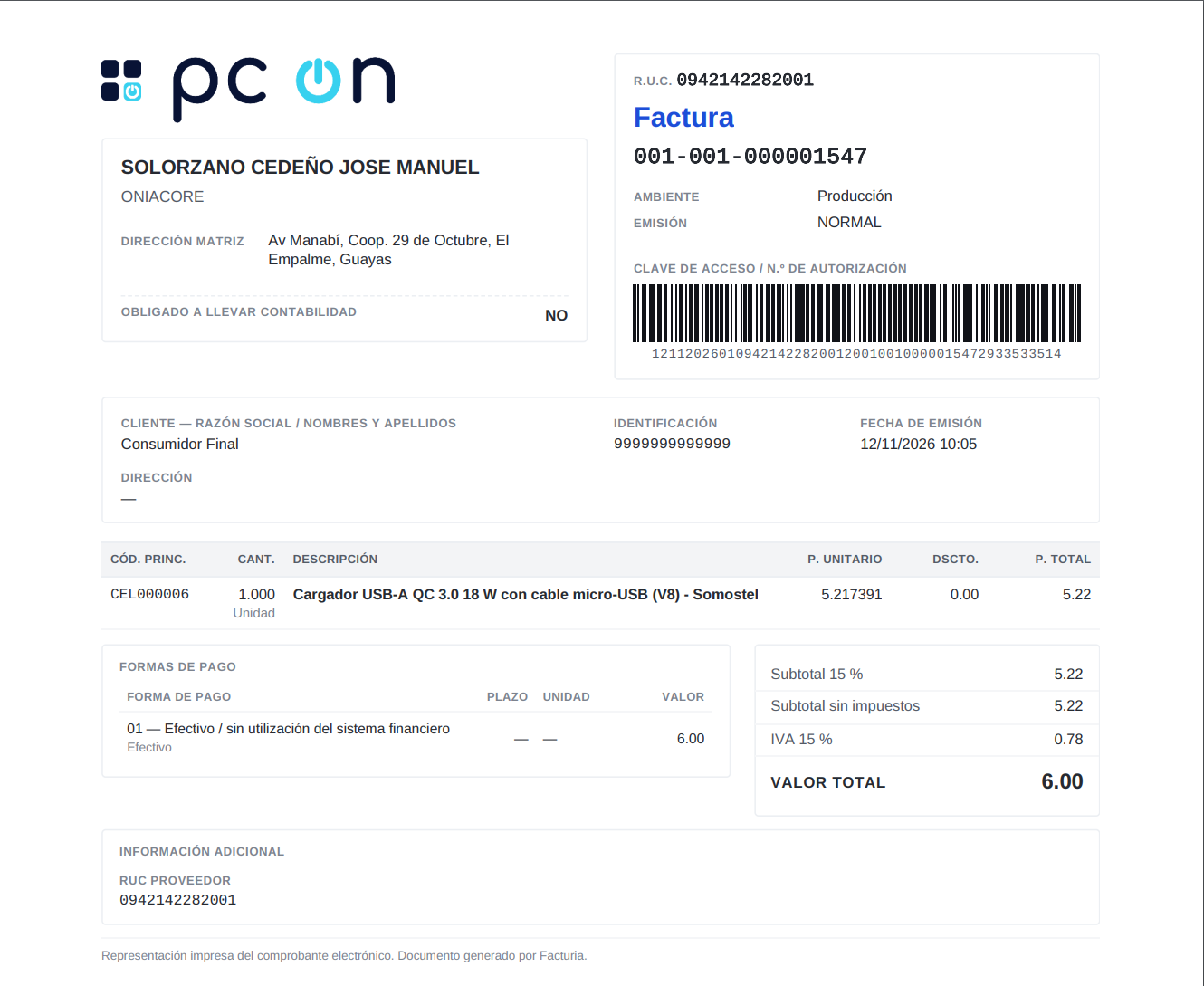
RIDE en hoja A4. El que le llega por correo y el que se comparte por WhatsApp. También puede salir en A5.
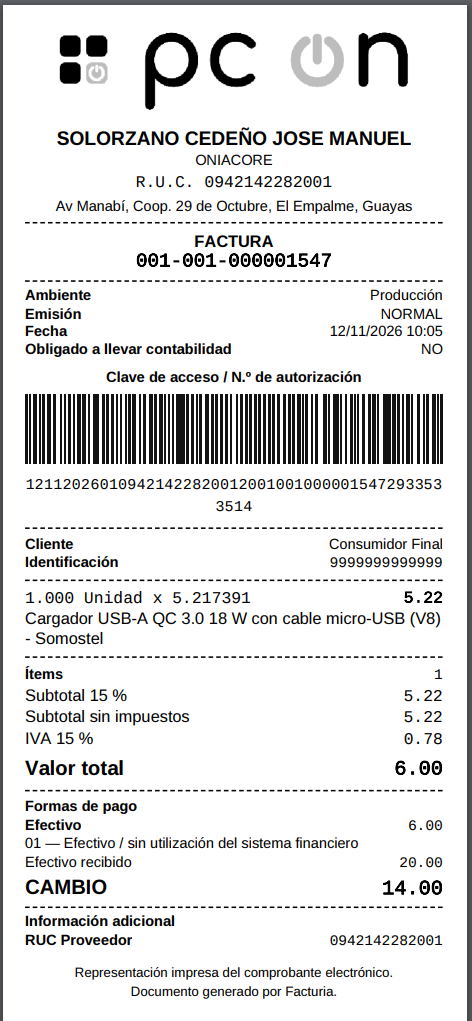
Ticket de 80 o 58 mm. Para la impresora de rollo del mostrador. Muestra el efectivo recibido y el cambio.
Lo que conviene revisar en su primer comprobante
Revise sus comprobantes
En Ventas › Comprobantes está todo lo que ha emitido. Filtre por fecha, cliente o estado, y abra el menú ⋮ de cada fila para ver lo que puede hacer.
Qué significa cada estado
| Borrador | Factura empezada que no se emitió. Puede retomarla cuando quiera. |
| En procesamiento | Se envió al SRI y se espera su respuesta. Ya puede imprimirla y entregarla. |
| Autorizado | El SRI la aceptó. Es un comprobante válido. |
| No autorizado | El SRI la rechazó. Abra el comprobante para ver el motivo. Pulse Reintentar o, si hay algo que corregir, corríjalo y pulse Reenviar al SRI. |
| Anulado | Se dejó sin efecto. |
Lo que puede hacer desde cada comprobante
¿Anular o nota de crédito? Anular deja la factura sin efecto, pero tiene plazo. Si el cliente devuelve algo o le da un descuento después de la venta, corresponde una nota de crédito. Ojo: desde 2026 una factura a Consumidor Final queda firme al enviarse al SRI y no admite ninguna de las dos. Lo explicamos en detalle en la guía para anular una factura.
Facture sin soltar el teclado
En la computadora, la pantalla Facturar se maneja entera con el teclado: una mano en el lector de códigos y la otra en las teclas. Cada botón muestra su atajo.
| Alt + Enter | La acción principal de la pantalla: emitir, confirmar el cobro, empezar la siguiente factura. |
| Alt + L | Ir al buscador de productos para agregar una línea. |
| Alt + B | Abrir la búsqueda completa de productos. |
| Alt + Shift + C | Crear un cliente nuevo. |
| Alt + U | Aplicar un descuento a la línea. |
| Alt + I | Imprimir el comprobante emitido. |
| Alt + H | Abrir la calculadora encima de cualquier pantalla. |
| Alt + K | Ver todos los atajos de la pantalla en la que está. |
| Esc | Cancelar o cerrar una ventana. |
¿Necesita ayuda?


Historial de versiones
- 1.0 · 13 de noviembre de 2026
- Primera versión: lo que necesita, primeros pasos, firma y Producción, emitir, cobrar, el comprobante en A4 y en ticket, estados de los comprobantes, atajos y ayuda.